


Les données structurées transforment la façon dont Google comprend et affiche votre contenu dans les résultats de recherche. Sur Webflow, leur intégration au format JSON-LD permet d'obtenir des extraits enrichis qui augmentent votre visibilité et votre taux de clic.
Ce guide couvre l'implémentation complète des schemas sur Webflow, du choix du bon type de balisage à la résolution des erreurs de validation. Les LLMs sont aussi très friands des données structurées car elles permettent un scan rapide du contenu d'une page. On a aussi écrit un article sur le référencement d'un site Webflow sur les LLMS
C'est quoi les données structurées?
Définition et fonctionnement
Les données structurées sont un format standardisé qui permet de fournir des informations explicites sur le contenu d'une page aux moteurs de recherche. Elles utilisent le vocabulaire schema. org, un projet collaboratif soutenu par Google, Bing, Yahoo et Yandex.
Contrairement au texte classique que les moteurs doivent interpréter, les données structurées indiquent précisément la nature de chaque élément: "ceci est un article", "ceci est l'auteur", "ceci est la date de publication".
Avantages pour le référencement
L'intégration de données structurées sur Webflow apporte trois bénéfices mesurables:
Meilleure indexation Google comprend mieux le contexte et le type de votre contenu, ce qui améliore sa capacité à le classer correctement pour les bonnes requêtes.
Extraits enrichis (rich snippets) Vos résultats peuvent afficher des éléments visuels distinctifs: notes, prix, disponibilité, FAQ, fil d'Ariane. Ces enrichissements augmentent le taux de clic de 20 à 30 % selon les études de cas.
Éligibilité position zéro Les schemas FAQ et HowTo rendent votre contenu éligible aux featured snippets et aux réponses directes de Google, positionnant votre site avant les résultats organiques classiques.
Types de rich snippets disponibles
Les formats les plus utiles pour les sites Webflow:
- Article / BlogPosting: date, auteur, image mise en avant
- Organization: logo, coordonnées, réseaux sociaux
- LocalBusiness: horaires, adresse, avis, zone de service
- Product: prix, disponibilité, notes
- FAQ: questions-réponses affichées directement dans les SERP
- HowTo: étapes d'un tutoriel avec images
- BreadcrumbList: fil d'Ariane visible dans les résultats
Pourquoi JSON-LD pour Webflow
JSON-LD vs Microdata
Webflow facilite l'intégration du format JSON-LD (JavaScript Object Notation for Linked Data) plutôt que le microdata ou RDFa.
Avantages du JSON-LD:
- Code isolé dans un bloc
<script>, facile à maintenir - Pas de modification du HTML existant
- Recommandé officiellement par Google
- Compatible avec les variables CMS Webflow
- Validation et debugging simplifiés
Pourquoi pas le microdata:
- Nécessite d'ajouter des attributs dans le HTML de chaque élément
- Plus complexe à maintenir sur Webflow
- Difficile à appliquer sur les templates de collection
Où placer le code dans Webflow
Deux options selon le type de schema:
Code global (toutes les pages) Dans les paramètres du projet: Settings → Custom Code → Head Code ou Footer Code. Utilisé pour: Organization, WebSite, BreadcrumbList.
Code spécifique (une page ou un template) Dans les paramètres de page: Page Settings → Custom Code → Before </body>tag. Utilisé pour: Article, Product, Event, FAQ spécifique à la page.
Pour les templates de collection CMS (articles de blog, produits), insérez le code une seule fois dans le template. Webflow remplacera automatiquement les variables par les valeurs de chaque élément de collection.
Les schemas essentiels pour Webflow
Schema Article pour un blog
Le schema Article (ou BlogPosting) permet à Google d'identifier clairement vos articles de blog et d'afficher l'auteur, la date et l'image dans les résultats.
<script type="application/ld+json">
{
  "@context": "https://schema.org",
  "@type": "BlogPosting",
  "headline": "Titre de l'article",
  "image": "https://votresite.com/image.jpg",
  "author": {
    "@type": "Person",
    "name": "Prénom Nom"
  },
  "publisher": {
    "@type": "Organization",
    "name": "Justa",
    "logo": {
      "@type": "ImageObject",
      "url": "https://cdn.prod.website-files.com/6847ce98e7e9f3b100833b8e/68df9a73c247dad0843f56aa_logo-justa.svg"
    }
  },
  "datePublished": "2025-12-17",
  "dateModified": "2025-12-17",
  "description": "Description de l'article pour les moteurs de recherche"
}
</script>
Intégration avec le CMS Webflow:
Remplacez les valeurs fixes par des variables de collection
"headline": "{article-title}",
"image": "{article-featured-image}",
"datePublished": "{article-date}",
"description": "{article-excerpt}"
Dans Webflow, cliquez sur l'icône violette "+ Add Field" pour insérer ces variables dynamiquement.
Schema Organization
Le schema Organization informe Google sur votre entreprise : nom, logo, coordonnées, réseaux sociaux. À placer dans le code global du site.
<script type="application/ld+json">
{
 "@context": "https://schema. org",
 "@type": "Organization",
 "name": "Justa",
 "url": "https://justa. fr",
 "logo": "https://cdn.prod.website-files.com/6847ce98e7e9f3b100833b8e/68df9a73c247dad0843f56aa_logo-justa.svg",
 "sameAs": [
 "https://www.linkedin.com/company/justa",
 ],
 "contactPoint": {
 "@type": "ContactPoint",
 "telephone": "+33-X-XX-XX-XX-XX",
 "contactType": "Customer Service",
 "areaServed": "FR",
 "availableLanguage": "French"
 }
}
</script>
Schema LocalBusiness
Pour les entreprises locales, le schema LocalBusiness affiche l'adresse, les horaires et les avis dans Google Maps et les résultats locaux.
<script type="application/ld+json">
{
 "@context": "https://schema. org",
 "@type": "LocalBusiness",
 "name": "Nom de l'entreprise",
 "image": "https://cdn.prod.website-files.com/6847ce98e7e9f3b100833b8e/68df9a73c247dad0843f56aa_logo-justa.svg",
 "address": {
 "@type": "PostalAddress",
 "streetAddress": "123 rue Example",
 "addressLocality": "Paris",
 "postalCode": "75001",
 "addressCountry": "FR"
 },
 "geo": {
 "@type": "GeoCoordinates",
 "latitude": 48.8566,
 "longitude": 2.3522
 },
 "openingHours": "Mo-Fr 09:00-18:00",
 "telephone": "+33-X-XX-XX-XX-XX"
}
</script>
Schema FAQ
Le schema FAQ est l'un des plus efficaces pour obtenir de la visibilité. Google affiche directement les questions-réponses dans les résultats, augmentant considérablement la surface occupée.
<script type="application/ld+json">
{
 "@context": "https://schema. org",
 "@type": "FAQPage",
 "mainEntity": [
 {
 "@type": "Question",
 "name": "Comment intégrer des données structurées sur Webflow?",
 "acceptedAnswer": {
 "@type": "Answer",
 "text": "Sur Webflow, utilisez le format JSON-LD dans les paramètres de code personnalisé. Ajoutez le script dans les paramètres de page ou de projet selon la portée souhaitée."
 }
 },
 {
 "@type": "Question",
 "name": "Quel format de données structurées utiliser sur Webflow?",
 "acceptedAnswer": {
 "@type": "Answer",
 "text": "Le format JSON-LD est recommandé pour Webflow car il s'intègre facilement via le custom code et fonctionne avec les variables CMS."
 }
 }
 ]
}
</script>
Guide d'implémentation étape par étape
Prérequis
Avant d'intégrer des données structurées sur Webflow :
- Identifiez les types de schemas pertinents pour votre site
- Recensez les informations nécessaires (dates, auteurs, prix, etc.)
- Vérifiez que ces informations sont disponibles dans votre CMS Webflow
- Préparez les URLs complètes des images (pas de chemins relatifs)
Ajouter le code dans Webflow
Pour un schema global (Organization, WebSite) :
- Dans le Designer Webflow, cliquez sur l'icône Settings (roue dentée en haut à gauche)
- Sélectionnez l'onglet "Custom Code"
- Collez votre code JSON-LD dans le "head"
- Publiez le site
Pour un schema de page (Article, Product, Event) :
- Ouvrez la page concernée dans le Designer
- Cliquez sur l'icône Settings (roue dentée) dans le panneau de gauche
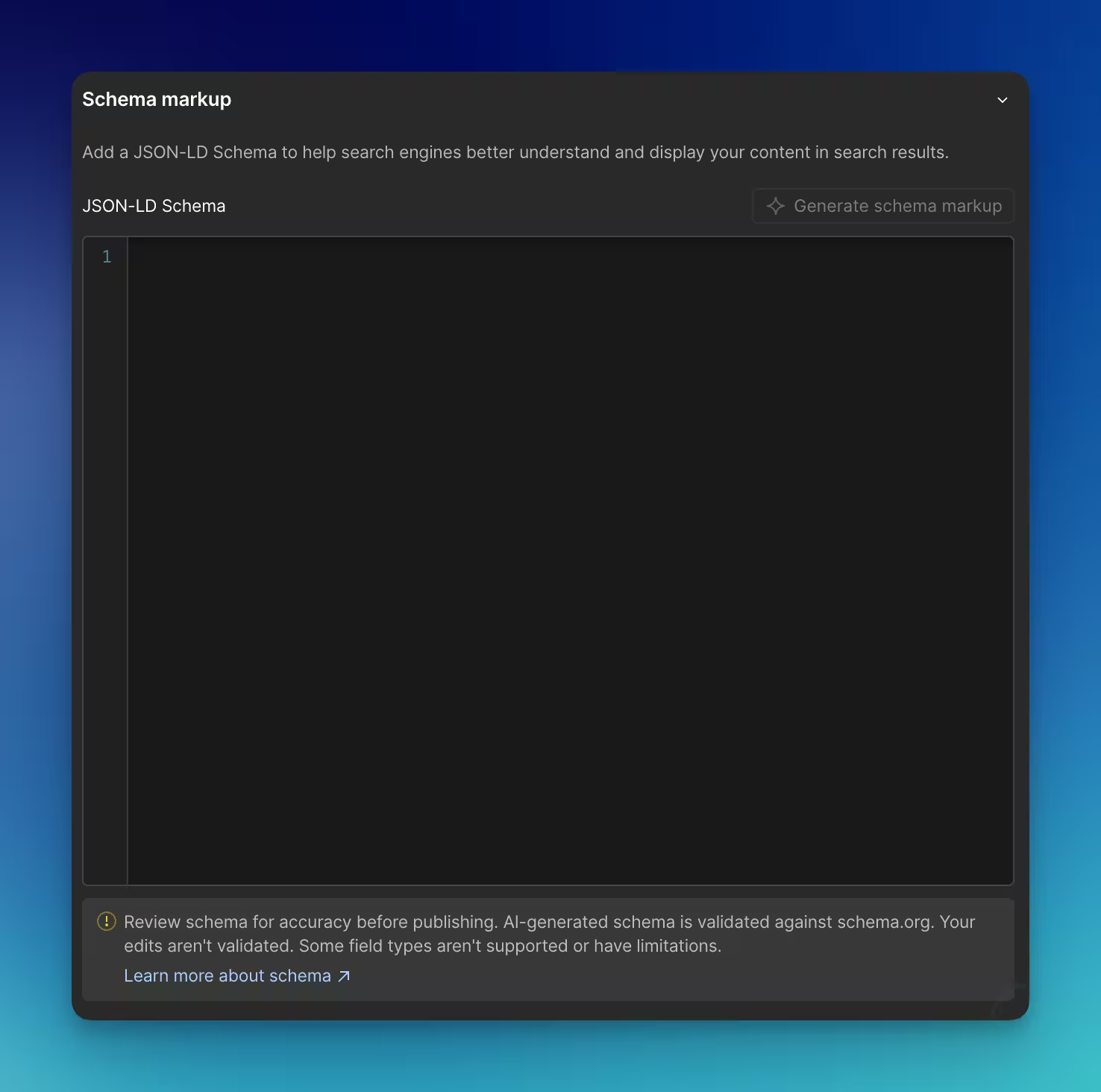
- Dans les settings, allez au niveau de "Schema Markup"
- Collez le code JSON-LD et publiez la page
- Publiez la page
Pour un template de collection CMS :
- Ouvrez la page concernée dans le Designer
- ALlez dans les pages Settings
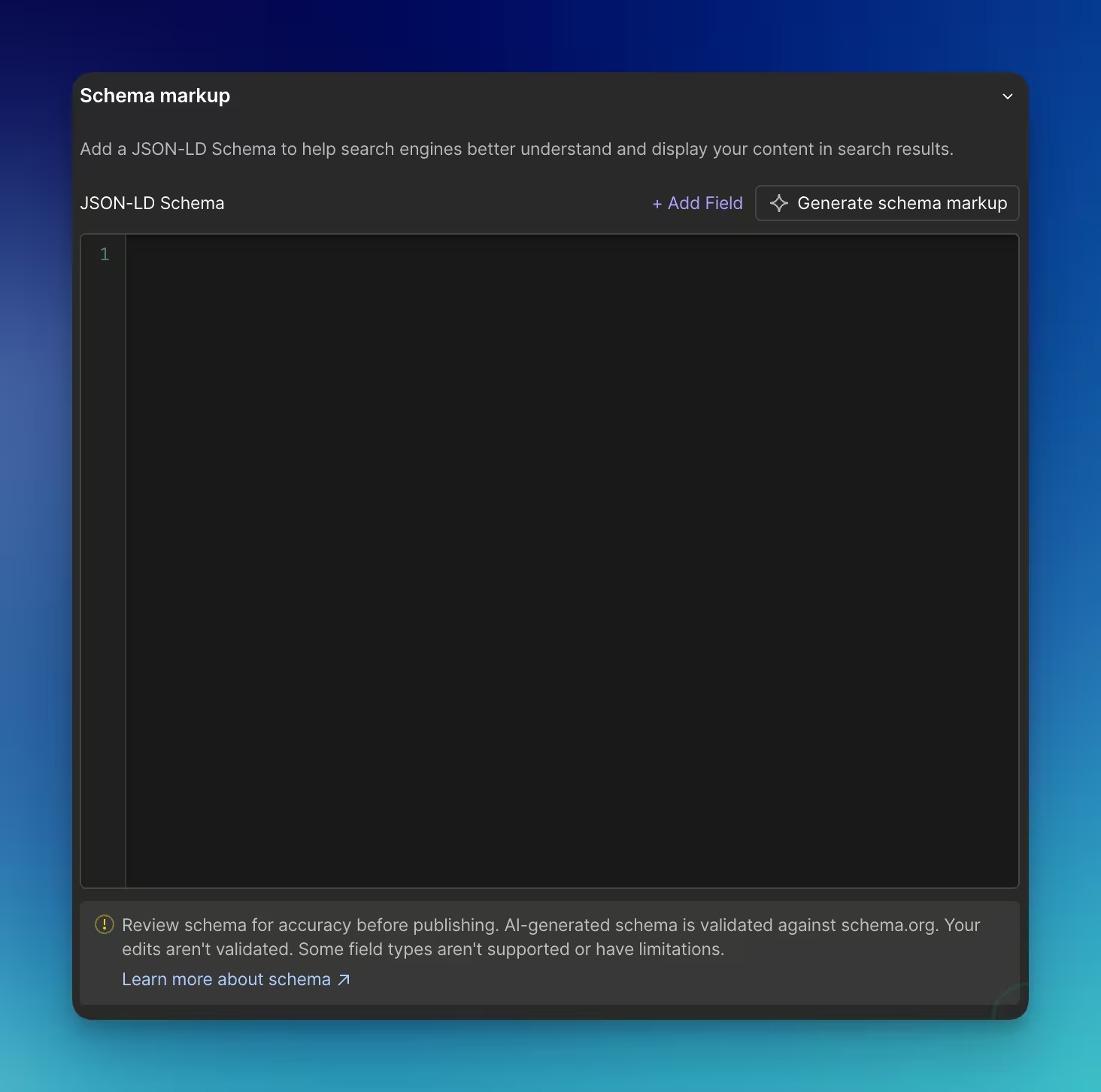
- Dans Page Settings → Schema Markup
- Ajoutez le code JSON-LD avec des variables
- Cliquez sur l'icône "+ Add Field" (en violet) pour mapper les champs venant du CMS
- Exemple : remplacez
"headline": "Titre"par un clic sur l'icône, puis sélectionnez le champ "Titre de l'article" - Publiez le template
Utiliser les variables CMS
Les variables CMS permettent d'automatiser les données structurées sur toutes les pages d'une collection.
Variables courantes :
- Titre :
{nom-du-champ-titre} - Date :
{nom-du-champ-date} - Image :
{nom-du-champ-image} - Auteur :
{nom-du-champ-auteur} - Description :
{nom-du-champ-excerpt}
Webflow génère automatiquement le bon code pour chaque page de la collection.
Attention aux formats :
- Dates : utilisez le format ISO 8601 (YYYY-MM-DD)
- URLs : toujours en absolu (https://...), jamais en relatif
- Images : utilisez l'URL générée par Webflow
Vérifier l'intégration
Une fois le code ajouté :
- Publiez le site
- Ouvrez la page en navigation privée
- Affichez le code source (clic droit → Afficher le code source)
- Recherchez votre code JSON-LD (Ctrl+F :
application/ld+json) - Vérifiez que les variables sont bien remplacées par les vraies valeurs
Depuis quelques semaines, vous pouvez aussi générer les balises schema.org via IA directement dans l'interface de Webflow. Cela marche plutôt bien mais des erreurs se glissent dans les données générées. Parfois l'URL ne va pas être bonne, parfois la langue va être mélangée ou encore des données fausses vont être ajoutées (comme un nombre d'avis sortant de nul part).
Tester et valider vos données structurées
Outil de test Google Rich Results
L'outil officiel de Google permet de vérifier si vos schemas sont valides et éligibles aux extraits enrichis.
Comment l'utiliser :
- Accédez à Google Rich Results Test
- Collez l'URL de votre page Webflow publiée
- Ou collez directement le code JSON-LD
- Cliquez sur "Tester l'URL"
Interprétation des résultats :
- Vert : schema détecté et valide, éligible aux rich snippets
- Orange : avertissements (souvent à cause de propriétés recommandées manquantes)
- Rouge : erreurs critiques, le schema ne sera pas pris en compte
Google Search Console
Une fois les données structurées en production, surveillez leur performance dans la Search Console :
- Connectez-vous à Google Search Console
- Sélectionnez votre propriété
- Menu "Améliorations" → vérifiez les sections :
- Articles
- FAQ
- Produits
- Fil d'Ariane
- etc.
Google indique le nombre de pages avec schemas détectés, valides et les erreurs éventuelles.
Autres outils de validation
1️⃣ Schema Markup Validator (officiel schema.org) : validator.schema.org Valide la syntaxe JSON-LD selon les standards schema.org.
2️⃣ RankRanger Schema Generator : Générateur visuel pour créer rapidement des schemas sans coder.
3️⃣ Extension Chrome "Structured Data Testing Tool" : Permet de tester les schemas directement depuis votre navigateur pendant le développement.
Délai d'affichage des rich snippets
Après validation :
- Indexation : Google peut prendre 1 à 7 jours pour retraiter la page
- Affichage : Les rich snippets n'apparaissent pas systématiquement, même si le schema est valide
- Critères : Google décide d'afficher ou non selon la pertinence, la qualité du contenu et la concurrence
Aucune garantie d'affichage, mais les schemas valides augmentent significativement les chances.
Erreurs courantes et solutions
Erreur : propriétés requises manquantes
Symptôme : "Missing field 'author'" ou "Missing field 'datePublished'"
Cause : Certains types de schemas ont des propriétés obligatoires.
Solution :
- Consultez la documentation schema.org pour votre type
- Ajoutez toutes les propriétés requises
- Pour Article : headline, image, datePublished, author sont obligatoires
- Pour Product : name, image, offers sont obligatoires
Erreur : URL d'image invalide
Symptôme : "Invalid URL" pour le champ image
Cause : URL relative ou incomplète.
Solution :
- Les URLs doivent être celles de Webflow donc doivent ressembler à quelque chose comme ça : https://cdn.prod.website-files.com/123/123-image.png
https://votresite.com/image.jpg - Dans Webflow, utilisez l'URL complète générée par le CMS
- Testez l'URL dans un navigateur pour vérifier qu'elle fonctionne
- Assurez-vous que l'image est bien publiée et accessible
Erreur : syntaxe JSON invalide
Symptôme : "Parsing error" ou "Invalid JSON"
Cause : Virgule en trop, guillemet manquant, accolade non fermée.
Solution :
- Utilisez un validateur JSON en ligne : jsonlint.com
- Vérifiez les virgules (dernière propriété d'un objet n'en a pas)
- Vérifiez que tous les guillemets sont bien échappés
- Testez le code avant de le mettre dans Webflow
Problème : variables CMS non remplacées
Symptôme : Le code source affiche {nom-champ} au lieu de la valeur
Cause : Variable mal nommée ou template non appliqué.
Solution :
- Vérifiez le nom exact du champ CMS dans Webflow
- Utilisez l'outil "+ Add Field" plutôt que de taper manuellement
- Assurez-vous que le code est dans le template de collection, pas dans une page statique
- Republiez le site après modification
Problème : schemas détectés mais pas d'affichage
Symptôme : Schema valide dans l'outil de test mais pas de rich snippet dans Google
Cause : Google choisit d'afficher ou non selon plusieurs critères.
Solution :
- Patience : attendez 2-4 semaines après validation
- Qualité du contenu : améliorez le contenu de la page
- Pertinence : assurez-vous que le schema correspond au contenu
- Concurrence : sur certaines requêtes, Google limite les rich snippets
- Policies : vérifiez que vous respectez les consignes Google
Techniques avancées
Schemas imbriqués
Vous pouvez combiner plusieurs types de schemas dans une même page.
Exemple : Article avec auteur détaillé et organisation :
{
 "@context": "https://schema. org",
 "@type": "BlogPosting",
 "headline": "Titre",
 "author": {
 "@type": "Person",
 "name": "Benoît Eveillard",
 "jobTitle": "Co-founder",
 "worksFor": {
 "@type": "Organization",
 "name": "Justa"
 }
 },
 "publisher": {
 "@type": "Organization",
 "name": "Justa",
 "logo": {
 "@type": "ImageObject",
 "url": "https://cdn.prod.website-files.com/6847ce98e7e9f3b100833b8e/68df9a73c247dad0843f56aa_logo-justa.svg"
 }
 }
}
Schemas multiples sur une page
Une page peut contenir plusieurs blocs <script type="application/ld+json"> pour différents types.
Exemple : page avec BreadcrumbList + Article :
Ajoutez deux scripts distincts :
- Un pour le fil d'Ariane
- Un pour l'article
Google traitera les deux indépendamment.
Intégration avec Webflow CMS Collections
Pour des schemas complexes liés à plusieurs collections (ex: Article avec Auteur en collection séparée) :
- Créez une référence entre collections dans Webflow
- Utilisez les champs référencés dans le JSON-LD
- Testez avec plusieurs éléments pour vérifier la génération
Optimisation pour les sites multilingues
Si votre site Webflow est multilingue :
- Ajoutez la propriété
inLanguage:"inLanguage": "fr-FR" - Utilisez
alternateNamepour les traductions - Créez des schemas séparés par langue si nécessaire
Conclusion
L'intégration de données structurées sur Webflow via JSON-LD est une optimisation SEO à fort impact. Le format JSON-LD s'intègre naturellement dans l'écosystème Webflow, notamment avec les variables CMS pour automatiser le balisage sur l'ensemble d'un site.
Les schemas Article, Organization, FAQ et Product couvrent la majorité des besoins. Commencez par ces quatre types, validez-les avec l'outil Google, puis surveillez les résultats dans Search Console.
Les rich snippets ne sont pas garantis, mais un schema valide et un contenu de qualité augmentent significativement vos chances d'obtenir une visibilité renforcée dans les résultats de recherche.
Prochaines étapes :
- Identifiez les 2-3 types de schemas prioritaires pour votre site
- Implémentez-les dans Webflow en suivant ce guide
- Validez avec l'outil Google Rich Results Test
- Publiez et surveillez Search Console
- Itérez selon les résultats observés
Pour une mise en œuvre complète des données structurées dans une stratégie SEO Webflow globale, contactez Justa pour un accompagnement personnalisé.

Lorem ipsum dolor sit amet, consectetur adipiscing elit. Suspendisse varius enim in eros elementum tristique. Duis cursus, mi quis viverra ornare, eros dolor interdum nulla, ut commodo diam libero vitae erat. Aenean faucibus nibh et justo cursus id rutrum lorem imperdiet. Nunc ut sem vitae risus tristique posuere.